本文
Buffalo社製無線ルータをご利用のお客様へお願い
一部Buffalo社製無線ルータをご利用のお客様において、インターネットに繋がりにくい事象が確認されています。
該当の無線ルータの設定変更を行うことで改善するケースがありますので、下記の手順で設定変更をお願いいたします。
対象
Buffalo社製無線LANルータのインターネット接続設定を「インターネット@スタートを行う」の自動回線判別機能でご利用の方。
設定変更項目
「IPアドレス取得方法」を「インターネット@スタートを行う」から「DHCPサーバからIPアドレスを自動取得」に変更します。
設定変更手順
※機種名が「WSR」から始まる機種の例です。
手順1
パソコンまたはスマートフォンを該当する無線ルータのWi-Fiに接続してください。
手順2
無線ルータ背面のスイッチを変更してください。
- 「ROUTER」「AP」「WB」のスイッチを「ROUTER」に変更してください。
- 「MANUAL」「AUTO」のスイッチを「MANUAL」に変更してください。
手順3
Google ChromeやMicrosoft Edge等のWebブラウザを起動し、アドレスバーに「192.168.11.1」を入力し、「Enter」キーを押してください。

手順4
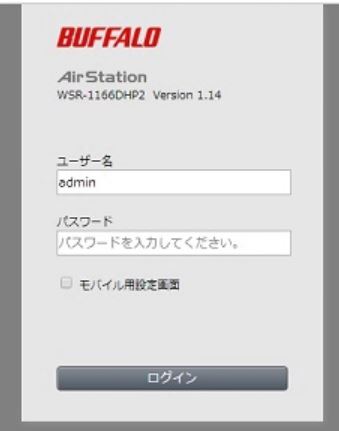
ログイン画面が表示されたら、無線ルータ本体に記載されている本機ログイン用「ユーザー名」「パスワード」をご入力ください。
※Wi-Fi接続用SSID、暗号化キーとは異なります。
手順5
「詳細設定」をクリックしてください。
手順6
「Internet」-「Internet」をクリックし、「IPアドレス取得方法」画面を表示します。
手順7
「IPアドレス取得方法」を「インターネット@スタートを行う」から「DHCPサーバからIPアドレスを自動取得」に変更し、「設定」をクリックしてください。
手順8
ログアウトし、ブラウザを閉じます。Webページが正常に表示されることを確認してください。
※接続できない場合、無線ルータの電源を入れ直し、再起動が完了するまでお待ちください。
なお、機種により設定変更方法が異なる場合がありますので、詳しくはご利用の無線LANルータ取扱説明書か、下記メーカーWebサイト等をご確認ください。


Copyright (C) Ohnan cho. All Rights Reserved.